1. 安 装 教 程
我们有大量用户提交的改进经验,最终完成这些易于上手图文安装教程,可以使您毫不费力的安装好它。
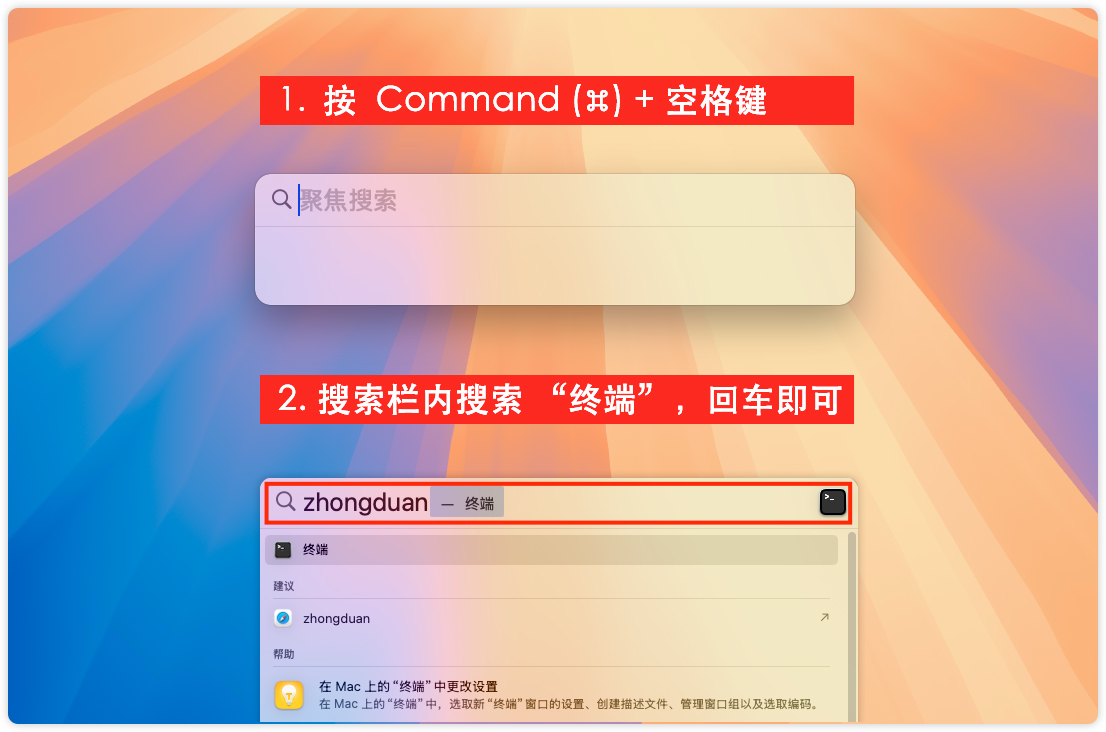
打开 终端 工具
1.按 Command(⌘)+空格键,打开搜索栏
2.搜索栏搜索 “终端”,回车运行
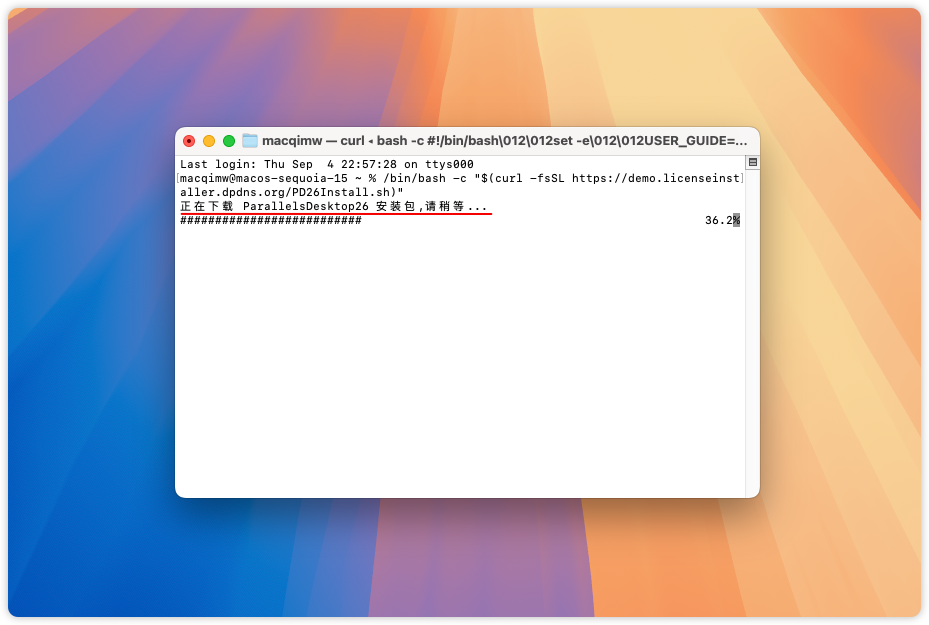
开始下载 ParallelsDesktop 27
点击下方“复制命令”按钮,获得自动下载命令
回到终端,将命令粘贴到终端内,回车运行即可!
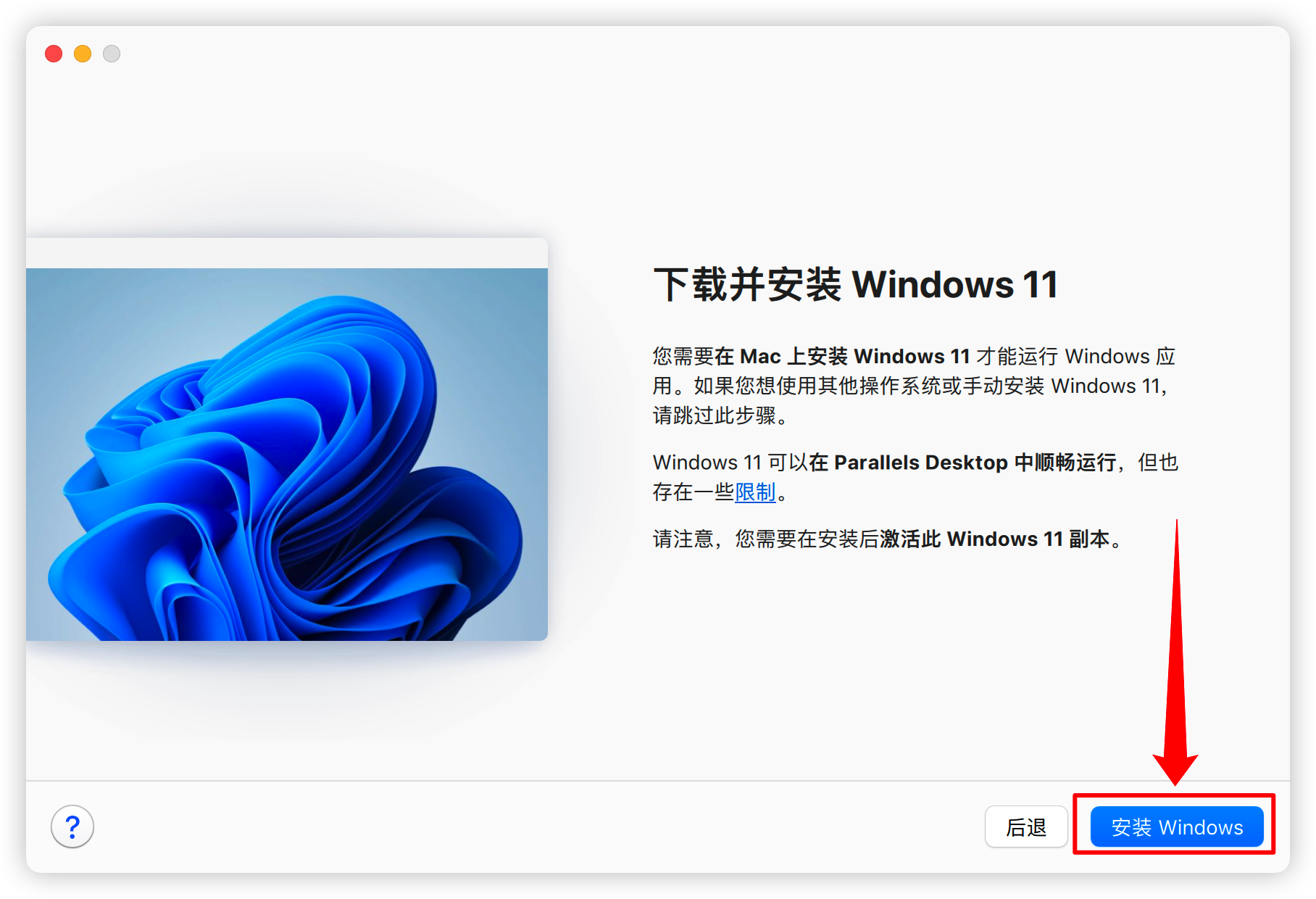
安装 Windows 系统
选择“安装Windows”,默认安装Windows11系统。
需其他系统请无视此步,选择“跳过/后退”即可
下载 Windows 系统
开始下载系统,速度取决于个人网络情况。
▼注意:下载过程中电脑不要休眠断网或者锁屏!
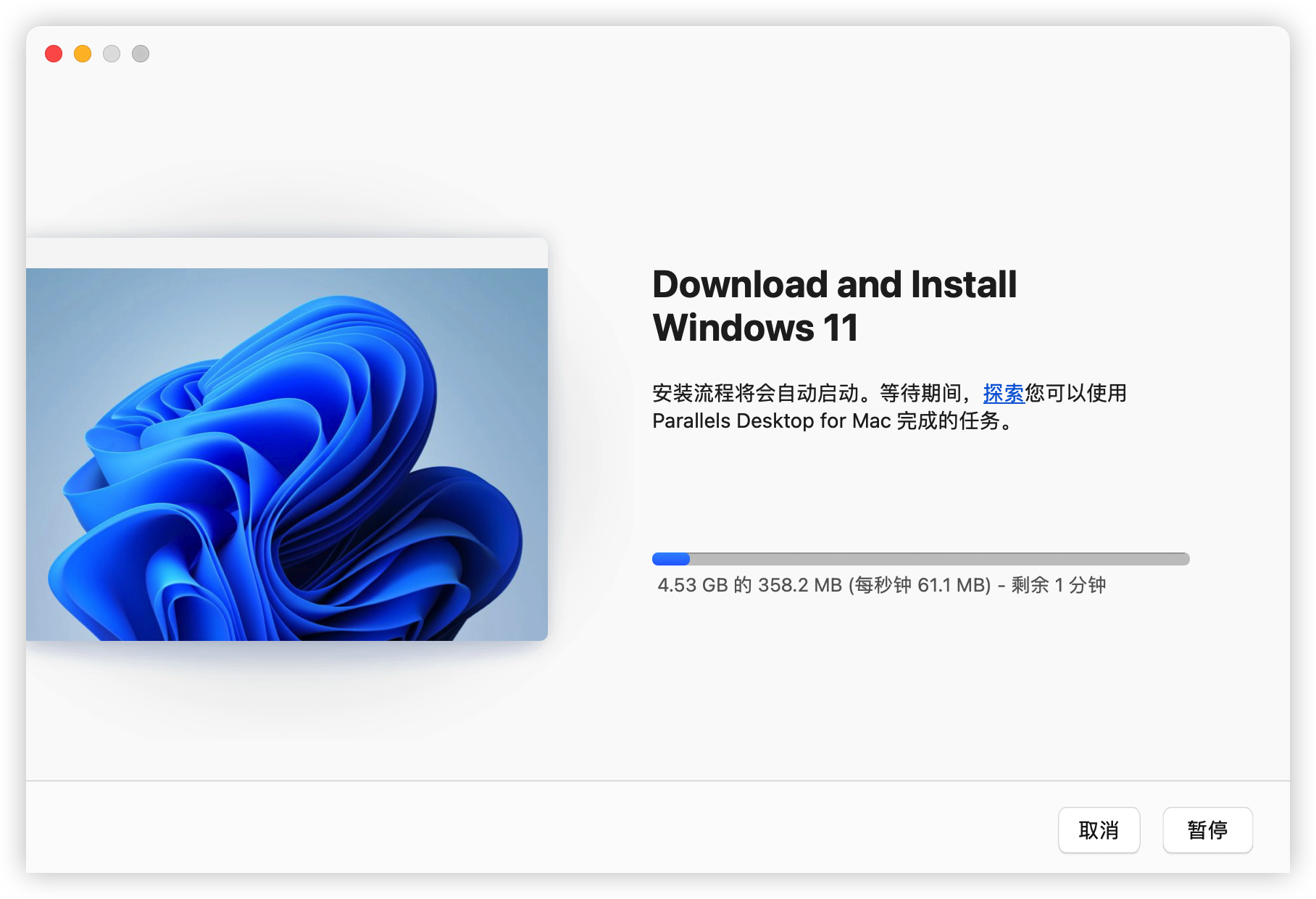
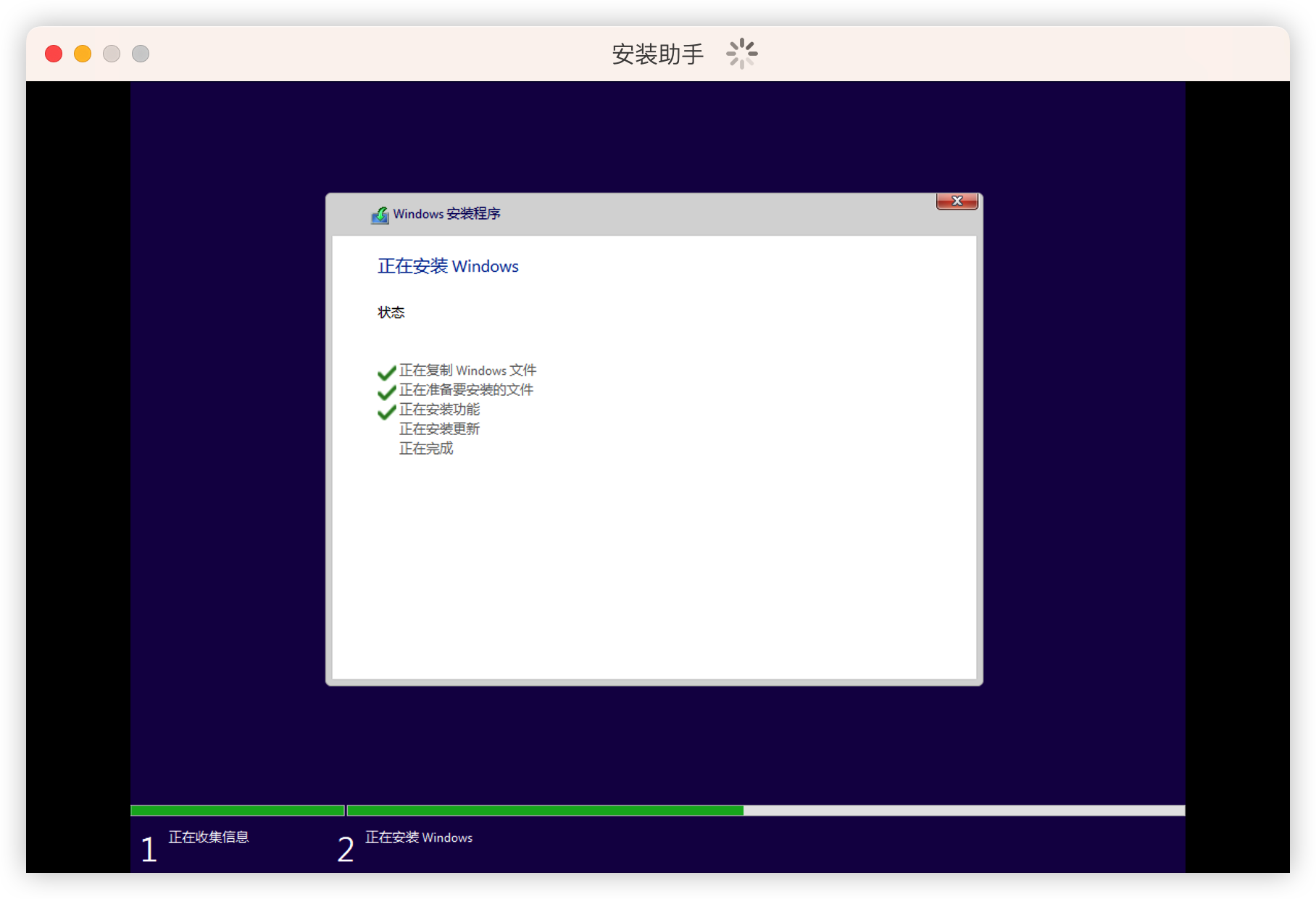
等待安装助手自动安装
下载完会自动进行安装,大概10~15分钟,请耐心等待。
安装过程中电脑请勿休眠或断网,否则安装可能会失败。
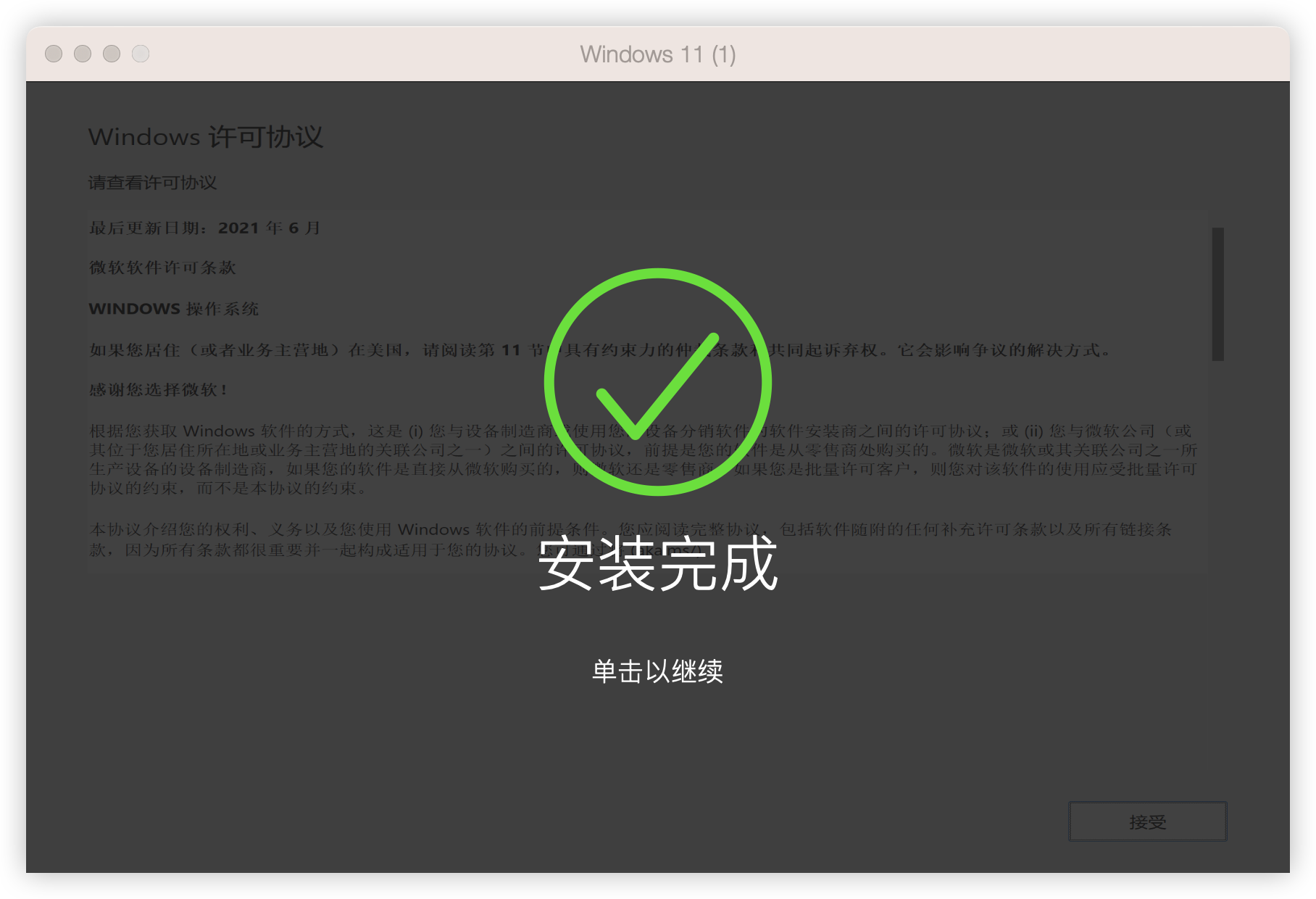
安装完成
安装完毕后,系统会提示 安装完成
现在可以永久使用 ParallelsDesktop 27 虚拟机了!
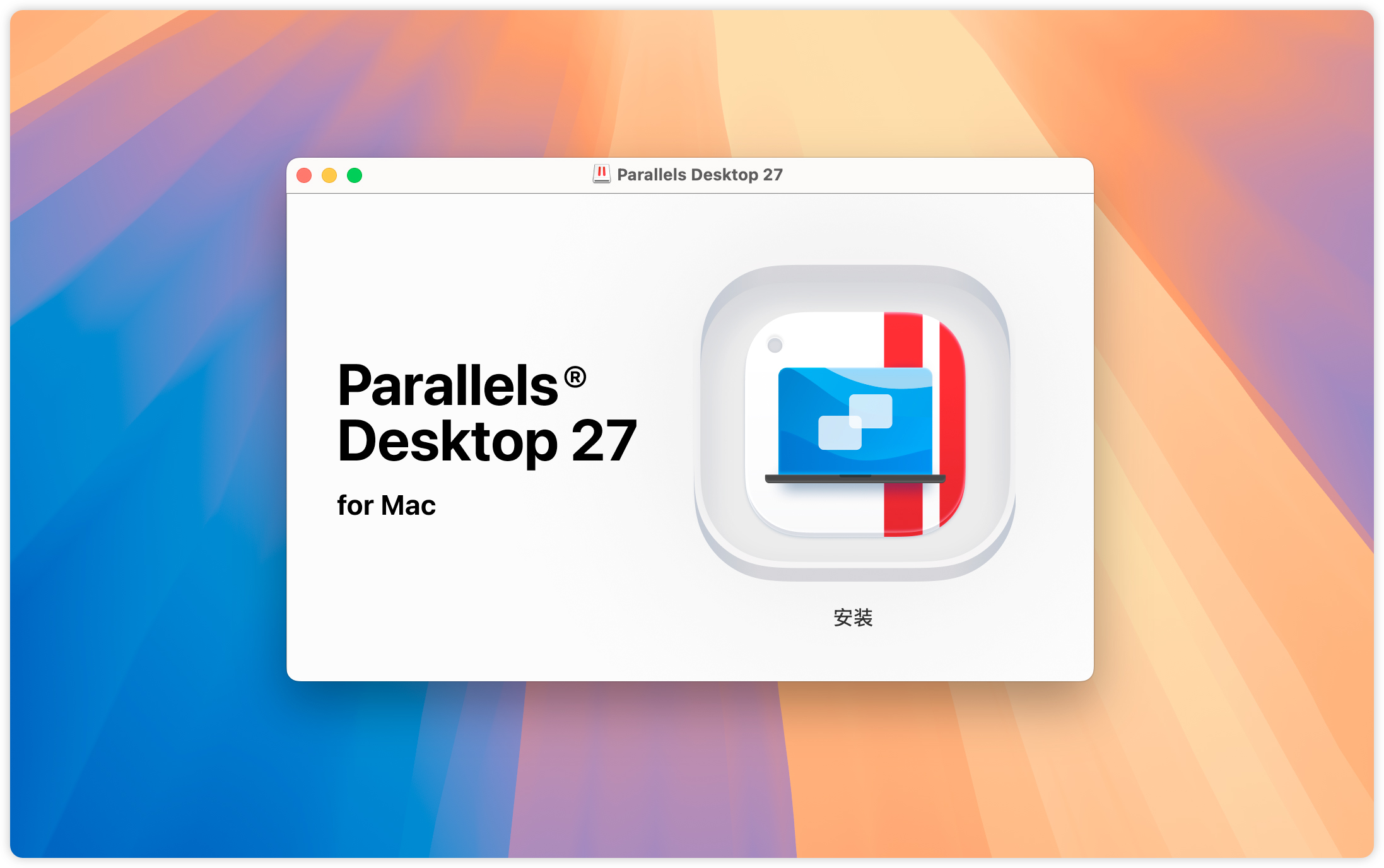
开始安装 ParallelsDesktop 27
安装包下载完成后会自动进入安装界面,安装时需要输入管理员密码。
如果是首次安装PD27,出现的权限请求,全部允许即可!
等待虚拟机安装完成后,就可以安装操作系统了。
2. 结 果 检 验
按照教程安装完成后,您的 Parallels Desktop 27 虚拟机将是永久激活。
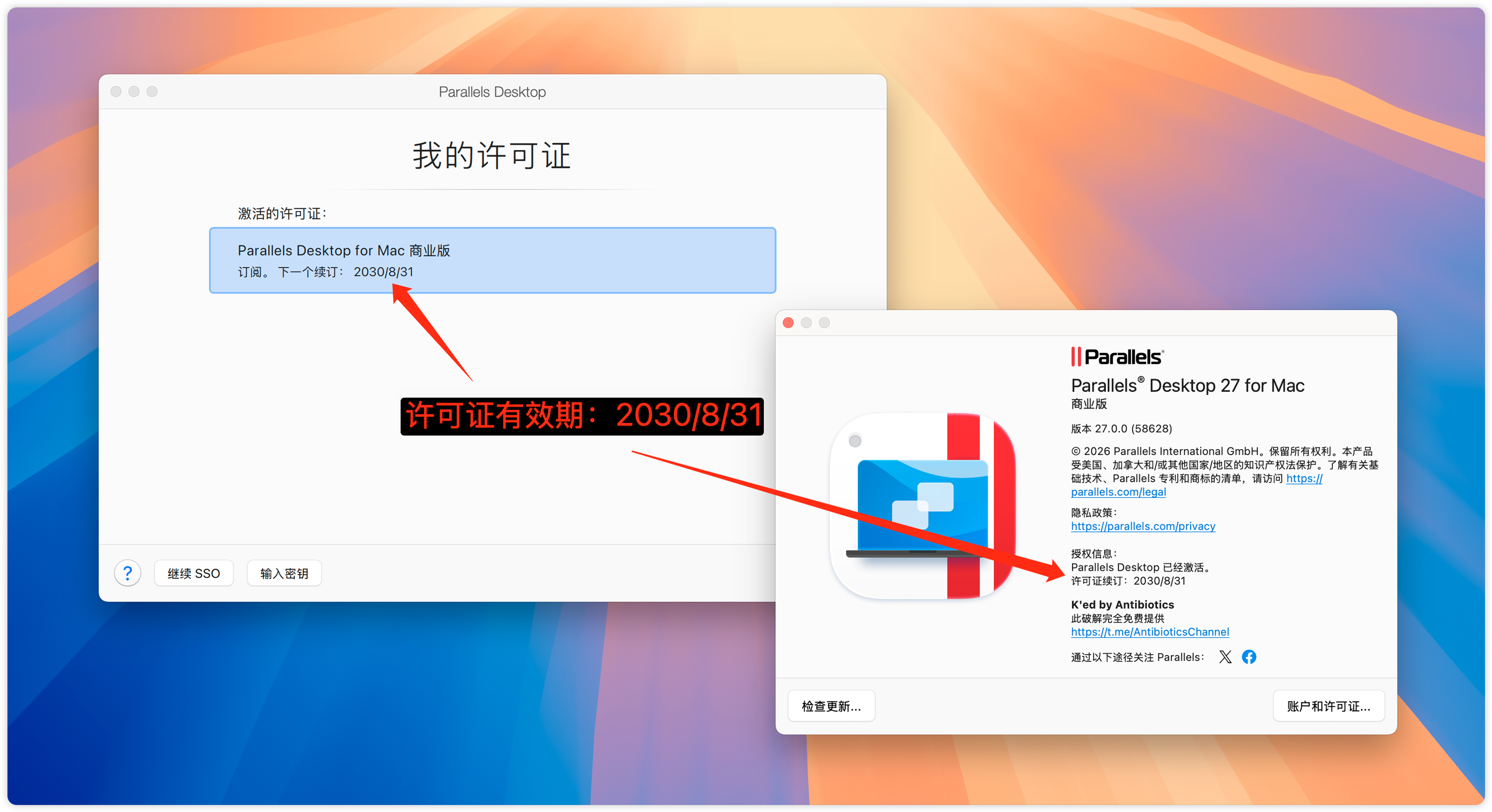
激活成功
①右键底部dock栏 PD27 → 关于Parallels → 许可证 “2030/8/31”,即成功!
②点击 → 账户与许可证 → 显示 “许可证续订:2030/8/31”,即成功!